Showing posts with label BELAJAR FACEBOOK. Show all posts
Showing posts with label BELAJAR FACEBOOK. Show all posts


SILA KLIK LINK DIBAWAH MENGIKUT SENARAI TAJUK
CARA UBAH EDIT,PADAM GAMBAR PROFILE ANDA
SILA SKIP ADVERTISEMENT UNTUK MASUK
CARA BUAT PHOTO ALBUM FACEBOOK
SILA SKIP ADVERTISEMENT UNTUK MASUK
CARA TAG GAMBAR PADA RAKAN

SKIP ADVERTICEMNET UNTUK MASUK YE..
http://linkbee.com/FK0Y7

SILA MUAT TURUN DARI LINK DIBAWAH.
Sila tunggu 15 saat untuk link ini
http://linkbee.com/kekomsya
Sila Skip untuk Link ini
http://linkbee.com/virus

sila tunggu 15 saat untuk link ini
http://b6464853.linkbucks.com/

SILA KLIK LINK DIBAWAH
SILA SKIP ADVERTICEMENT LINK DIBERI
http://linkbee.com/FBPENGGUNA

TIPS KOMPUTER- BLOK UNDANGAN FACE UNTUK ELAK KESESAKAN FB
SILA KLIK LINK DIBAWAH INI
SILA SKIP ADVERTICEMENT LINK DIBERI
http://linkbee.com/BLOKFB
Seperti diterangkan dalam artikel sebelum ini, maklumat peribadi kekadang perlu disembunyikan terutama bagi mereka-mereka yang memang minat nak jadi katak bawah tempurung, tengok email orang boleh,tengok email dia tak boleh..ha..ha..
Sebenarnya ada cara mudah untuk kita sembunyikan email kita..paling mudah ialah TULIS EMAIL PALSU yang tidak wujudpun sama sekali, ataupun kosongkan ruang email anda..
Tetapi bagi yang mudah lupa ape email yang digunakan (ade ke..) atau mahu belajar tentang cara-cara menyembunyikan email melalui FB, ikuti langkah diberi..
1. Pergi rumah jiran anda dan katakan padanya anda mahu masuk laman FB anda..
- Setelah berjaya masuk dalam FB anda bukan yang orang punya..

- Klik pada Profile

- Klik pula pada Info

-Pada bahagian Contact information klik pada Edit.

- Klik pada kotak kunci dan pilih Customize.

- Klik pada Make this Visible to Only Me
SELAMAT MENCUBA
Kekadang ada masanya kita perlu mengawal maklumat tentang diri sendiri sebagai langkah berjaga-jaga supaya tidak dimanipulasi atau manipulator oleh individu yang tidak bertonggeng jawab.
Apabila kita menggunakan FB terutamanya apabila kita memaparkan maklumat tentang diri, kita sebenarnya terdedah kepada sebarang kemungkinan yang kekadang tidak pernah kita terfikir..
Bagaimanakah kita mahu mengawal Privacy dalam FB kita..
1. Jangan masuk dalam Peti Ais anda, tapi masuk dalam FB anda.
 - Klik pada Setting dan pilih Privacy Setting
 - Klik pada Profile Information
 - Dari sini anda boleh pilih mana yang perlu dipaparkan mana yang tidak mahu dipaparkan Gunakan Customize sekiranya perlu.
 SELAMAT MENCUBA..
Menggunakan FB ini kekadang membosankan kita terutama apabila kita banyak menerima undangan-undangan yang tidak sepatutnya dan tidak kita perlukan , kekadang kita terpaksa klik untuk memadam setiap undangan yang diterima untuk membolehkan Inbox email kita sentiasa kosong ataupun kita terpaksa klik pada bahagian Reguests setiap kali kita membuka FB.
Undangan yang diterima seperti dalam bentuk Games,applikasi,event,kuiz kekadang menyeronokkan tetapi jika sudah terlalu banyak ianya boleh melembabkan pergerakan FB . Seharusnya kita kena bijak memilih yang mana perlu yang mana tidak .
Bolehkah kita Blok untuk tidak menerima undangan yang kita tidak perlukan ? Tentu boleh.. Ikuti langkah diberi..
1. Masuk dalam FB anda macam biasa..

- Klik pada Setting dan klik pula pada Account Settings

- Lihat pada bahagian privacy dan klik Manage

- Klik pada Applications and Websites

- Lihat pada Ignore Applications Invites dan Klik pada Edit Ignored friends.

- Akhir sekali, pada bahagian Block, isikan nama teman yang anda tidak mahu menerima undangannya.- Kasihan orang itu..he..he..
SELAMAT MENCUBA..
Tahukah anda, jika FB anda susah terlalu banyak Application yang diambil atau gift yang diterima, ini akan menyebabkan FB anda menjadi lembab untuk bertindak atas setiap arahan yang diberikan oleh anda. Kekadang untuk Add Friends pun mengambil masa.
Masalah lebih berat boleh berlaku jika anda membuka banyak laman @browser yang sama melalui FB anda seperti contoh gambaran dibawah..

- Contoh 4 laman page FB yang dibuka,,
Apakah yang harus dilakukan untuk mengelakkan kelembapan ini ? Padam atau buang.. Jawabnya dua-dua sekali..he..he.. Anda harus pilih mana-mana Application yang tidak diperlukan ataupun yang jarang digunakan untuk dinyahkan dari FB anda..
Kalau dah buang boleh ke dapat balik ? Tidak jadi masalah sebenarnya kerana anda boleh dapat balik Application yang dibuang terutama apabila ada orang invite atau menggunakan perisian Gift.. Senang cerita kita buang sementara waktu sahaja..
Lihat contoh diberi bagaimana cara kita boleh buang Application FB dengan mudah dan menyelerakan..
- Pertama anda haruslah masuk kedalam Laman FB anda, jangan pergi laman rumah jiran sudah ler..

- Klik pada bahagian Application anda dan klik pada Edit Application

- Seterusnya anda akan dipaparkan senarai Application yang anda miliki atau yang telah anda Add.

- Cari dan pilih Application yang anda mahu buang dengan klik pada X..

- Untuk mengelakkan anda tersalah padam, pertanyaan akan dipaparkan dulu, jika anda benar mahu padam, klik pada Comfirm.

- Klik Okay membuktikan anda telah berjaya memadam Application tersebut.
SELAMAT MENCUBA.
Tahukah kita bahawa code yang mewakili nama kita pada Address bar Facebook boleh ditukar untuk memudahkan kita mengendalikan Facebook dengan lebih mudah. Untuk memudahkan anda faham apa dimaksudkan, lihat gambar dibawah..
- Ini adalah Username asal yang digunakan oleh kami sebelum ini, perhatikan berapa punya panjang dan pening nak ingat setiap huruf dihujungnya.

- Address Facebook asal kami..
1. Proses menukar Username
Caranya mudah sangat, tak perlu bawa jumpa pawang atau doktor bertauliah..buat macam ni sahaja.
Pertama masuk kedalam Facebook anda seperti biasa yang anda lakukan.

- Pada Address bar iaitu selepas / anda taipkan Username seperti gambar ini..

- Selepas anda tekan Enter, anda akan diberi pilihan nama untuk dipilih, jika tak setuju dengan nama diberi klik pada More.

- Masukkan nama pilihan anda dikotak yang disediakan.

- Setelah pilihan nama dibuat, sila klik pada Check Availabality untuk semakan, jika nama diberi sudah ada, anda perlu guna nama lain, jika nama anda boleh digunakan, paparan seperti gambaran sebelah ini akan muncul, klik pada Comfirm.

- Paparan terakhir ini akan muncul untuk membuktikan bahawa anda telah berjaya menukar Username untuk kegunaan Address bar anda..
Selamat Mencuba.

Semua orang tahu dan mengenali apa itu Facebook yang semakin hari semakin ramai peserta yang menyertainya. Tidak perlu diperkenalkan lagi semua sudah tahu fungsi Facebook yang telah membuka satu ruang untuk kita berkenalan dengan semua orang tidak kira apa bangsa, warna kulit, agama dan sebagainya . Tetapi didalam keghairahan kita menggunakan Facebook sedarkah kita tentang perkara -perkara ini ?..
Adakah Facebook selamat terutamanya apabila kita paparkan maklumat tentang diri , pekerjaan , pendidikan serta tempat tinggal dengan harapan kita akan mempunyai ramai kenalan atau kawan ? Samada maklumat tentang diri anda itu tipu atau tidak itu tidak menjadi isu utama, tetapi adakah kita sedar disebalik maklumat yang kita paparkan itu kita sebenarnya sedang dipantau oleh seseorang atau badan penyiasat yang sememangnya adalah musuh kita ?..

Sedarkah kita yang musuh itu sedang memerhatikan kita, mereka sedang mengumpul data-data penting tentang diri kita, dan hanya menunggu peluang yang baik untuk bertindak..
Walau apapun yang kita lakukan , kita seharusnya berwaspada dengan setiap perkara yang hendak dilaksanakan, tidak semua maklumat tentang diri kita boleh dikongsi bersama dan tidak semua manusia didalam dunia ini jujur dengan kita..
Ingatlah..
Jika dalam artikel sebelum ini kita telah belajar cara-cara nak masukkan artikel dari dalam blog anda ke FB, sekarang kita belajar yang lagi dasat, kita masukkan terus Blog anda kedalam FB, dengan cara ini anda akan dapat meningkatkan jumlah pengunjung blog dan memperkenalkan blog anda pada semua rakan-rakan anda..
Perkara pertama yang perlu anda tahu sebelum boleh kita masukkan Blog atau laman Web dalam FB, pertamanya anda mesti mempunyai Blog sendiri, jika anda ada batu blok..lupakanlah niat anda itu..Begitu juga jika anda ada Laman Rumah sajer..tiada laman Web..tak perlulah susah-susah belajar cara ini..lebih baik anda tebang rumput di laman rumah anda atau jiran anda..
Langkah yang perlu anda buat sebelum anda melangkah meninggalkan komputer ialah..

- Macam biasa dari FB anda klik pada Application dan pilih Browse.

- Pada Kotak Search taipkan NETWORKEDBLOGS, Klik paparan Application Networkedblogs yang muncul atas jemputan anda.


- Seterusnya lengkapkan Form yang disediakan berkenaan blog anda, Pada bahagian Topics, anda boleh kosongkan jika tak tahu nak isi apa. Apabila lengkap Klik Next.

- Anda boleh terus invite kengkawan untuk join blog anda dengan klik pada Invite people to follow.
-Klik pada Author untuk memaklumkan bahawa blog itu kepunyaan anda

Isikan Text anda dan Share untuk dipaparkan pada Wall FB anda.

- Klik semula pada Profile untuk membolehkan blog anda dipaparkan pada Profile FB anda.
- Klik pada Add to Profile.

- Klik Add untuk teruskan.

- Klik Keep agar blog dipaparkan dalam Profile FB untuk memudahkan teman anda lihat dan klik padanya.

Isikan Text anda dan Share untuk dipaparkan pada Wall FB anda.
- Klik semula pada Profile untuk membolehkan blog anda dipaparkan pada Profile FB anda.
- Klik pada Add to Profile.

- Klik Add untuk teruskan.
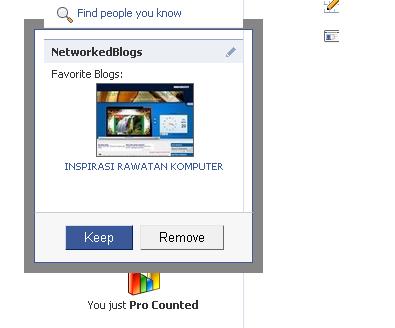
- Klik Keep agar blog dipaparkan dalam Profile FB untuk memudahkan teman anda lihat dan klik padanya.

Selamat Mencuba.
Pro Counter adalah salah satu cara yang boleh digunakan oleh kita dalam FB untuk mengetahui jumlah pengunjung yang sudi datang menjengah FB seperti hari ini, seminggu,setahun dan sebagainya.
Nak gunakan Pro Counter ini tidaklah susah mana, rasanya makan nasik beriani ayam masak tomato lagik susah..silap-silap gaya anda boleh tercekik tulang ayam ataupun termakan bunga cengkih!!!
Jom kita belajar nak pasang Pro Counter tanpa perlu risau tercekik tulang ayam..

- Dari FB, klik pada bahagian Application dan klik pada Browse..

- Taipkan Pro Counter pada kotak Search

- Klik pada Pro Counter yang dipaparkan

- Klik pada Go to Application

- Klik pada Allow

- Klik pada Add to Profile

-Apabila kotak ini dipaparkan klik Add

- Anda akan dibawa kembali ke laman FB anda, Klik Keep


- Anda boleh ubah (editing) arahan yang diberi ikut kesesuaian dan keperluan anda..
- Rajin-rajinlah godek Pro Counter, nanti anda temui ganjaran mata tau!!!!

Selamat Mencuba..